C 컴파일 환경 설정(Visual Studio)
✒️ 2025-05-15 15:55 내용 수정
- 환경 설정에는 Visual Studio Code에서 C언어 사용하기 와 VSCode C언어 실행하기게시글을 보고 수행했다.
- Window 기준으로 설정을 진행했다.
- 게시글을 보다 일부 설정들이 내 환경과 일치하지 않았던 것이 있어 수동으로 수정하였다. 때문에 다른 환경에서 시도할 경우 적용이 잘 안될 수 있다.
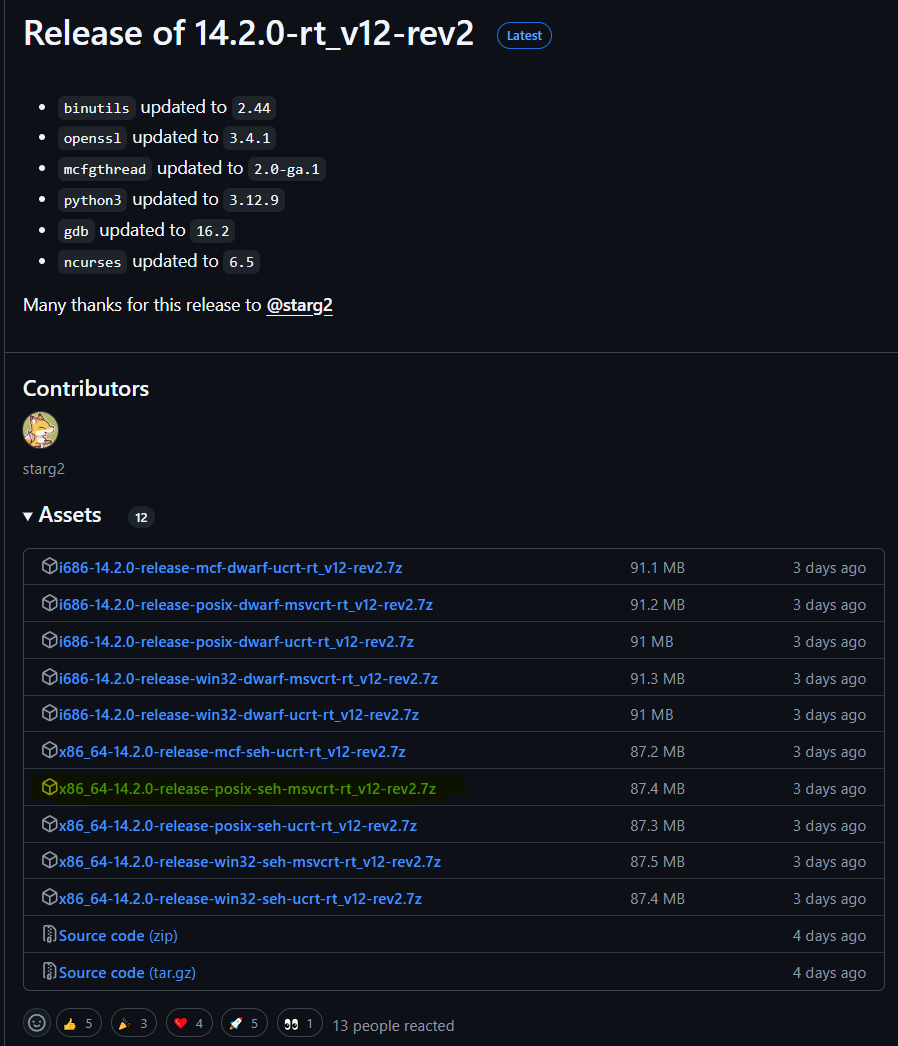
- C 언어를 사용하기 위한 MinGW54를 다운 받는다.
- https://github.com/niXman/mingw-builds-binaries/releases
x86_64-posix-seh-msvcrt로 작성된 파일을 받는다.
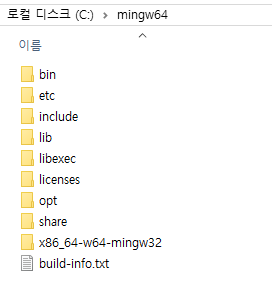
- 압축 파일을 받으면 압축을 해제하고, 압축을 해제한 폴더를
C:\경로로 옮긴다.
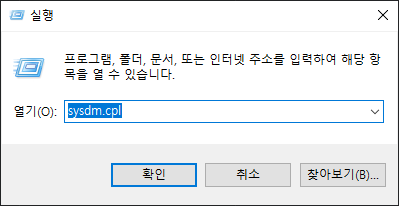
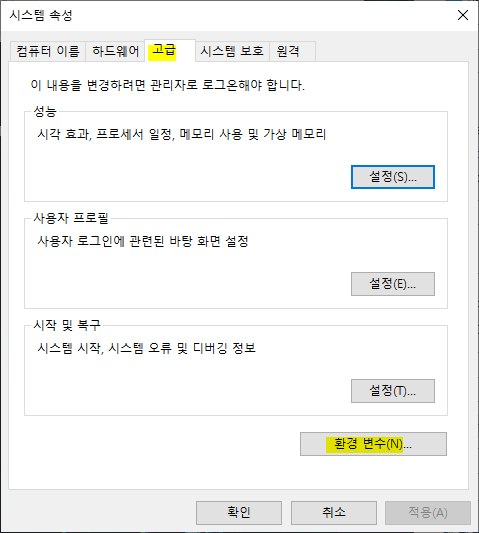
- 실행(Windows+R)에서
sysdm.cpl을 입력하여 시스템 환경 변수 편집을 들어간다.
- 고급 탭의 환경 변수를 선택한다.
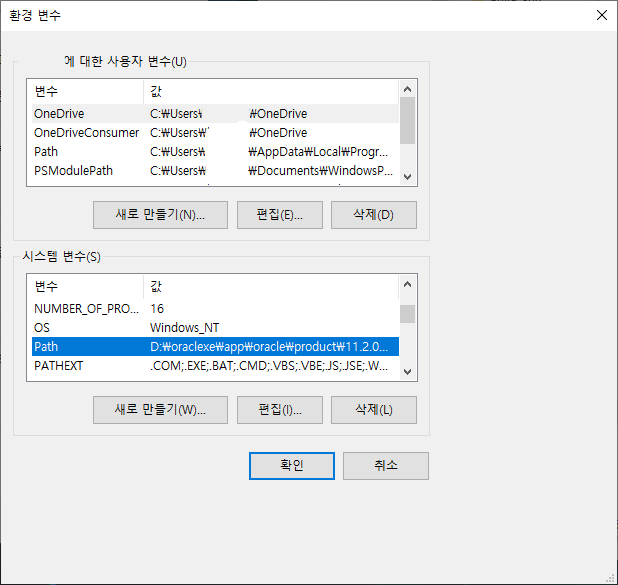
- 시스템 변수에서
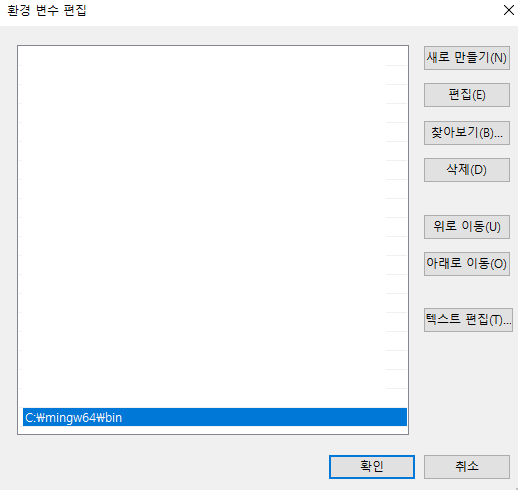
Path변수를 선택 후 편집을 눌러 압축 해제한 파일의bin경로를 입력한다.
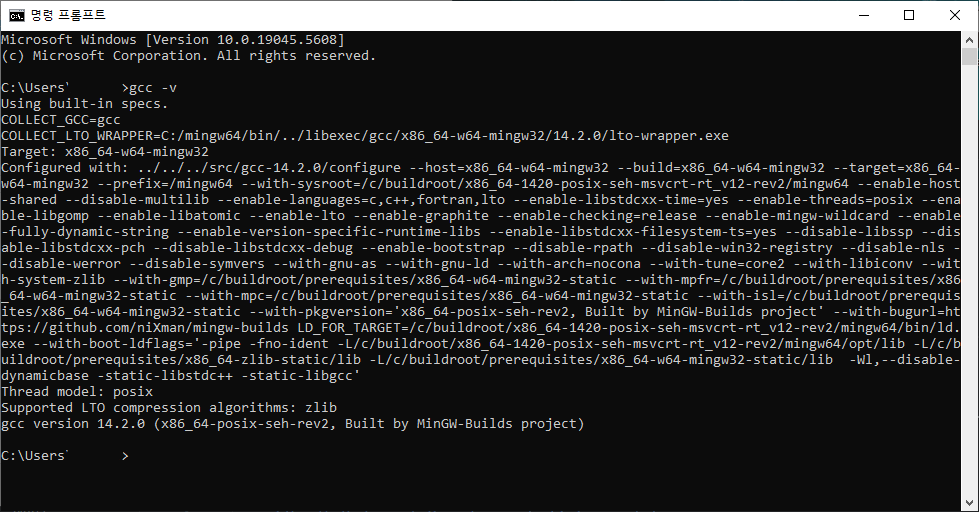
- 명령 프롬프트를 켜서(Windows+R로 실행창을 켠 후
cmd)gcc -v을 입력해 C/C++ 컴파일러가 제대로 설치 되었는지 확인한다.
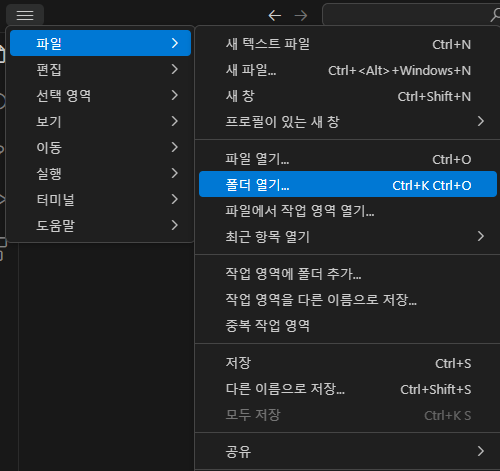
- VSC를 열어 작업할 폴더를 생성하고, 테스트용
.c파일을 생성한다.- VSC를 사용한 적이 없다면 Visual Studio Code 설치 참고.
#include <stdio.h>

int main()
{
    printf("Hello World");
    return 0;
}
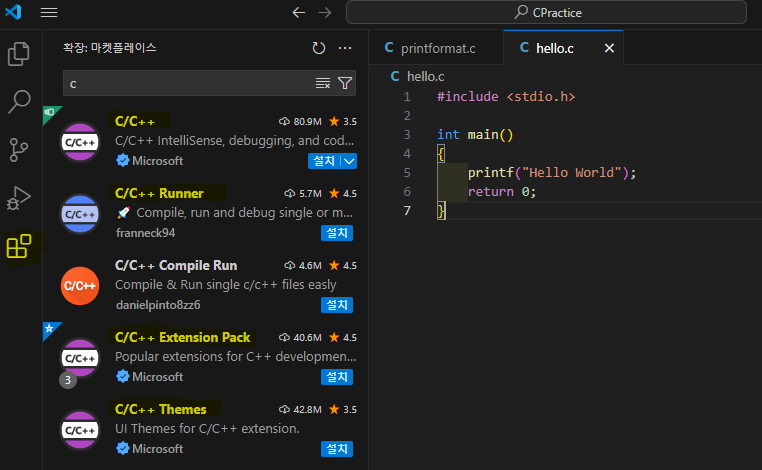
- 확장(왼쪽 탭의 사각형)을 눌러
C/C++,C/C++ Runner,C/C++ Extension Pack,C/C++ Themes를 설치한다.
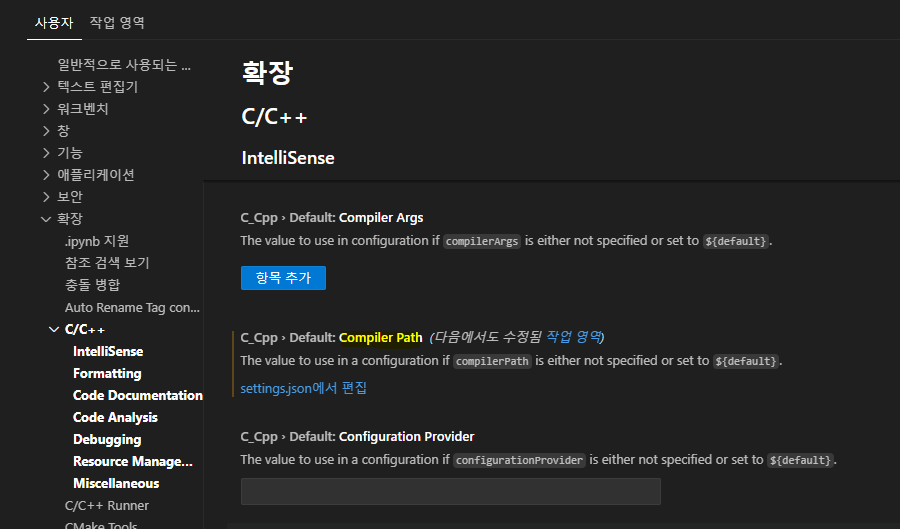
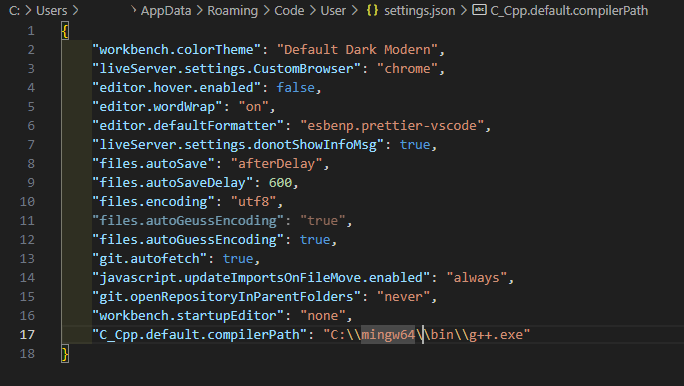
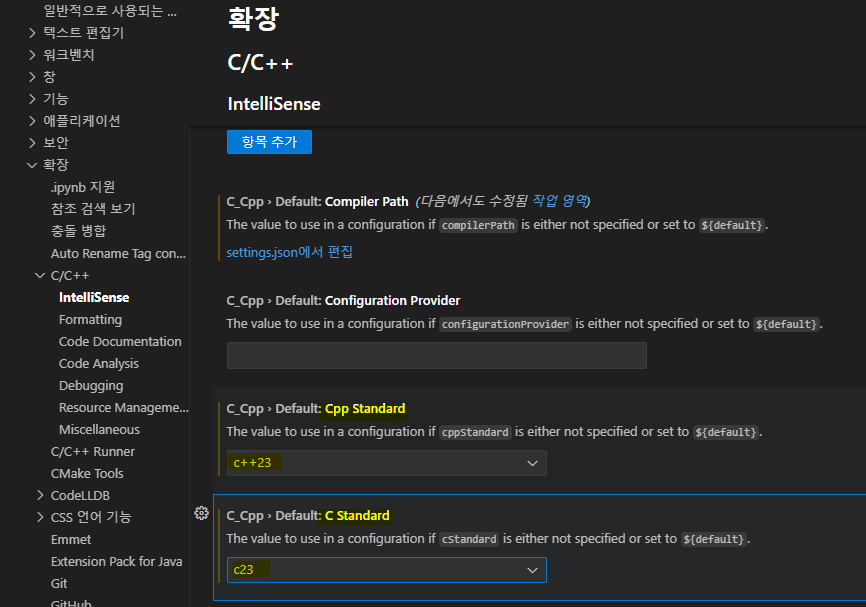
Ctrl + ,를 눌러 설정을 열고,C/C++의Compiler Path의settings.json에서 편집을 선택하여C:\\mingw64\\bin\\g++.exe를 추가한다.mingw64를 만약C:\경로가 아닌 다른 곳에 넣어 위의 시스템 환경 변수에서도 적용한 상태라면 해당 경로대로 수정해서 작성한다.
- 설정에서 C Standard와 Cpp Standard를 23으로 설정한다.
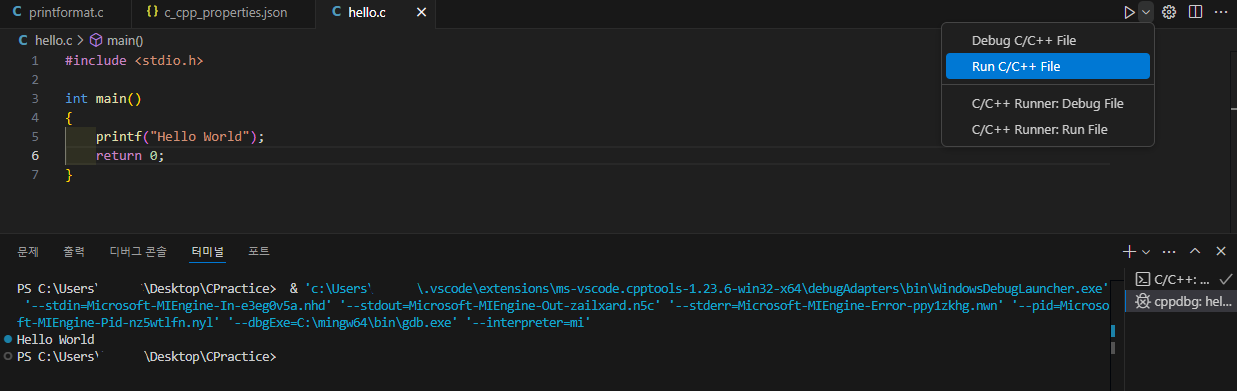
- 이제 작성했던 파일로 돌아와 우측 상단에
Run C/C++ Files를 눌러.exe파일을 생성하고, 다시 한 번 더 누르면 터미널에 함수 출력 내용이 뜬다.